


בשורה משמחתמשרד החינוך מאפשר מעכשיו גם לעובדי ההוראה בבתי הספר שבפיקוח משרד העבודה להשתמש במערכת מצפן ולהירשם דרכה להשתלמויות ולפיתוח מקצועי. ההרשמה פתוחה בתנאי שהמורה מוכר.ת במערכות משרד החינוך ומשויך.ת לתפקיד, כמפורט למטה.
איזה "מצפן"?העמוד עוסק במערכת מצפן של משרד החינוך, מערכת לניהול הפיתוח המקצועי של עובדי ההוראה. זו לא מנור, מערכת ההדרכות של המרחב הפדגוגי שנקראה בעבר "מצפן ההדרכות". היא גם לא מצפן החינוך היוצר ולא המצפן הפדגוגי.
לפני ההרשמה · שלושה תנאיםבאחריות ההנהלה לוודא
כדי שמורה יוכל.תוכל להירשם, צריך לוודא ש:
- המורה מוכר.ת ומאושר.ת במערכת עוש"ר.
- המורה משויך.ת לתפקידו.ה במערכת, כולל הגדרת התפקיד וכל מקצועות ההוראה שהוא.היא מלמד.ת.
- אחרי שהשלבים האלה הושלמו, המורה נכנס.ת למערכת מצפן ובוחר.ת את פתרון הלמידה (ההשתלמות) המתאים.
למנהלים ולמנהלותמדריך מפורט לשימוש במערכת, עם הנחיות למנהלים ולמורים, נשלח אליכם במייל. נא להעביר אותו לצוותי ההוראה ולוודא שכולם נערכים בהתאם.
שלב 1 · כניסה ובחירת תפקידפורטל עובדי הוראה ← מצפן
- נכנסים לפורטל עובדי הוראה ובוחרים במצפן.
- מבצעים הזדהות ונכנסים למערכת.
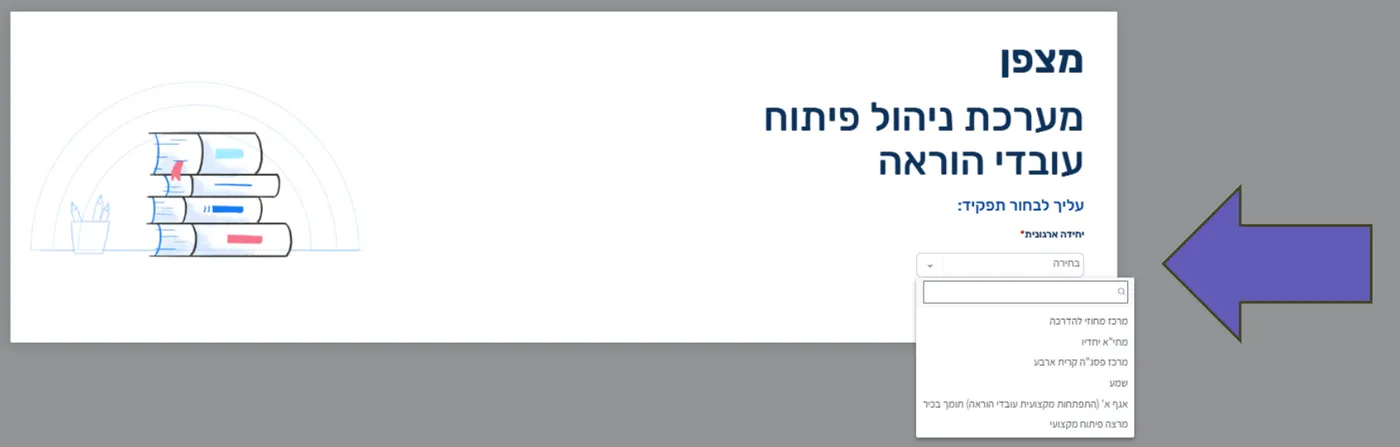
- בוחרים את התפקיד הארגוני (יחידה ארגונית) מתוך הרשימה.
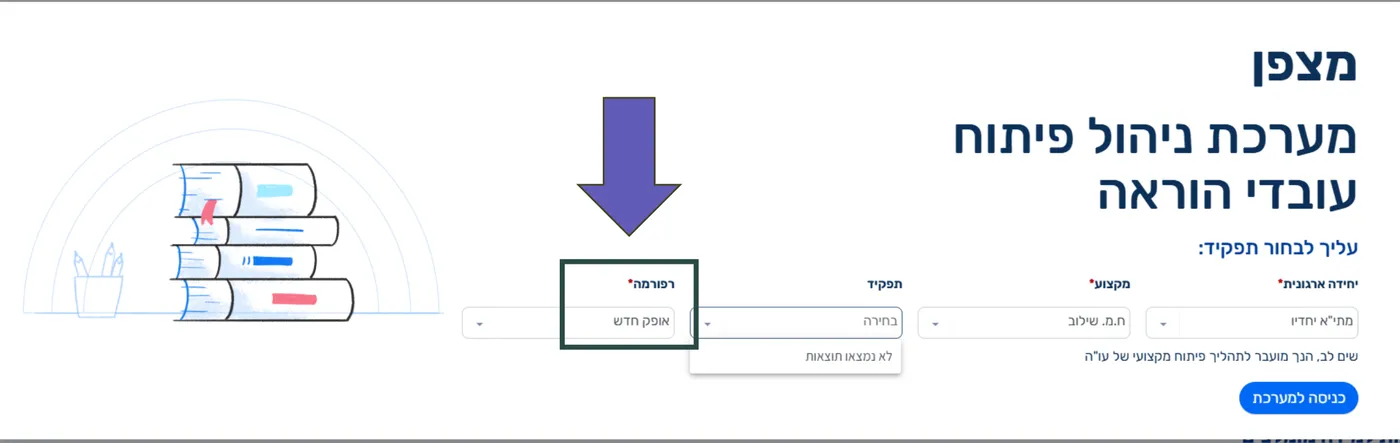
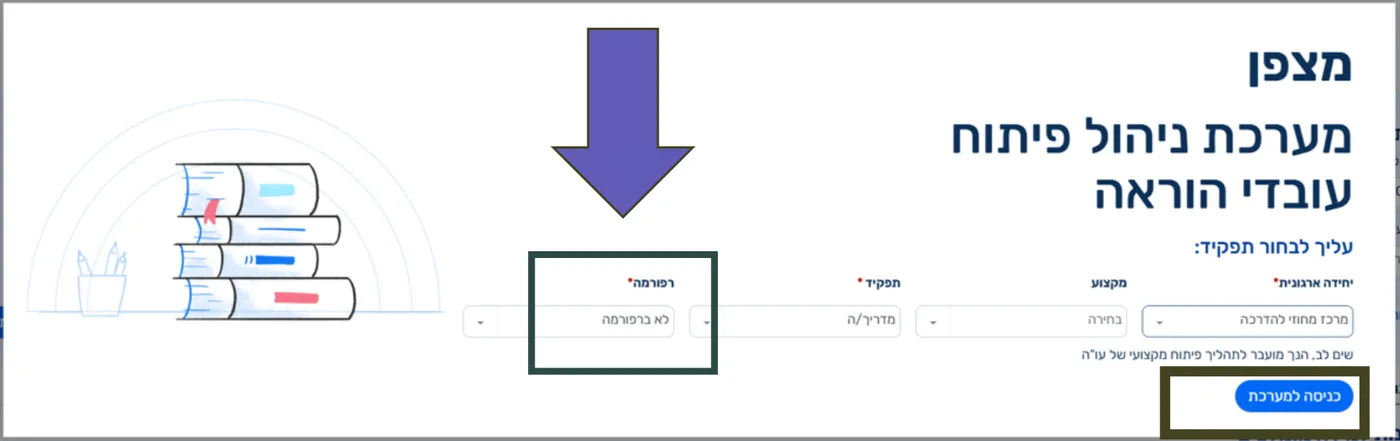
- ממלאים מקצוע ותפקיד. שדה הרפורמה מתמלא אוטומטית לפי התפקיד שבחרתם (למשל "אופק חדש" או "לא ברפורמה").
- לוחצים על "כניסה למערכת".
שלב 2 · אישור והעדפות אישיותאפשר לעדכן בכל עת
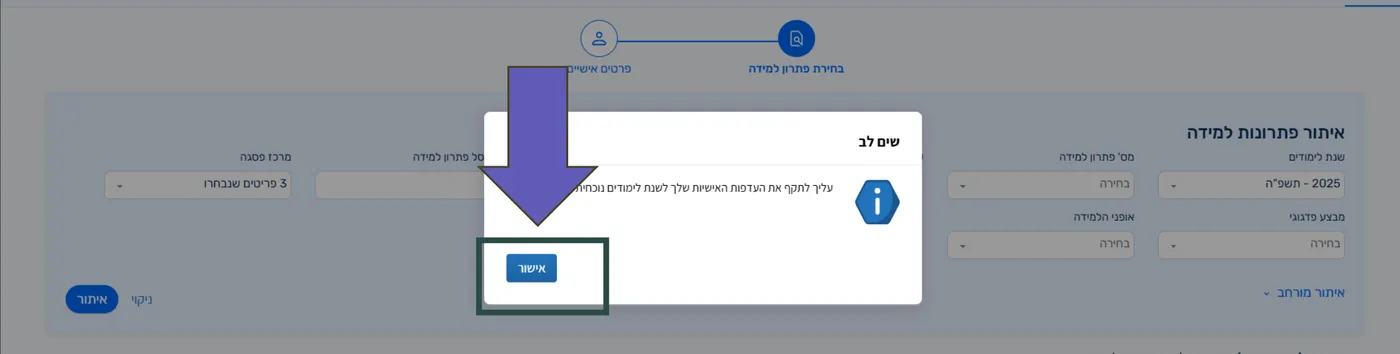
- תופיע הודעה על תיקוף ההעדפות האישיות לשנת הלימודים. לוחצים "אישור". אפשר לתקף את ההעדפות גם מאוחר יותר.
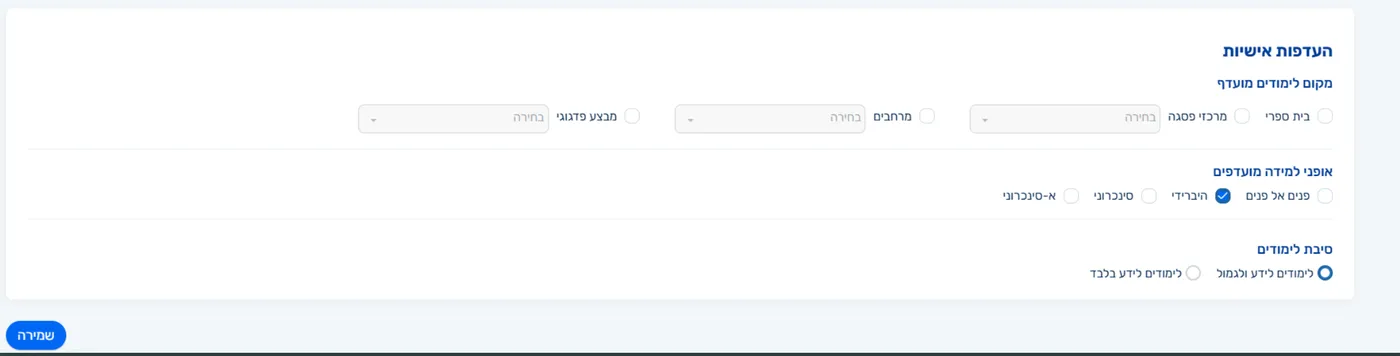
- ב"פרטים אישיים" מופיעים פרטי ההעסקה, ושם אפשר לסמן העדפות: מקום לימודים מועדף, אופן למידה (פנים אל פנים, היברידי, סינכרוני, א־סינכרוני) וסיבת הלימודים (לידע ולגמול, או לידע בלבד). בסוף לוחצים "שמירה".
- לחיצה על סמל הבית בצד ימין למעלה פותחת את פתרונות הלמידה המומלצים ואת הקטלוג.
שלב 3 · איתור ההשתלמותקטלוג פתרונות הלמידה
- בלשונית "קטלוג פתרונות למידה" אפשר לאתר השתלמות לפי מספר הפתרון או לפי שמו.
- לוחצים "איתור".
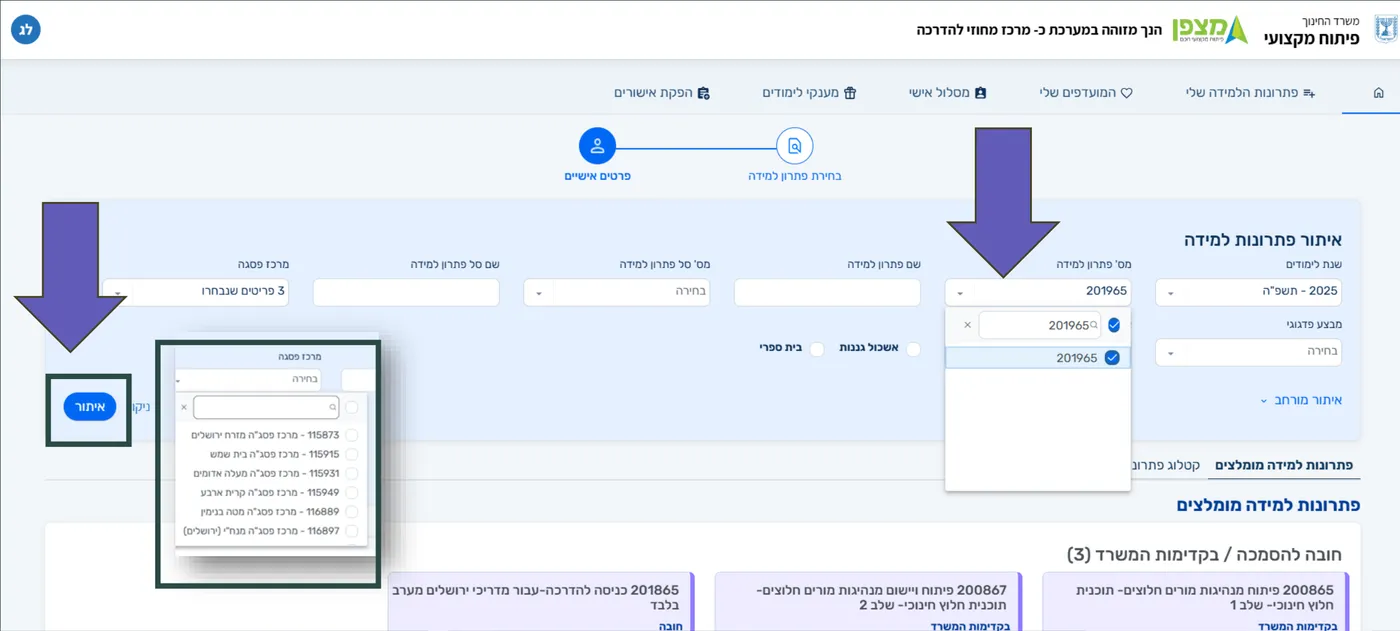
ההשתלמות לא מופיעה אחרי "איתור"?כנראה מסומנים מרכזי פסגה בשדה "מרכז פסגה". פותחים את השדה ולוחצים על תיבת הסימון שליד שורת החיפוש שבראשו. כך מתבטל הסימון של כל מרכזי הפסגה בבת אחת. מוודאים שכל שאר השדות בטופס ריקים, מזינים שוב את מספר הפתרון או את שמו ולוחצים "איתור".
שלב 4 · הרשמהבחירת מחזור
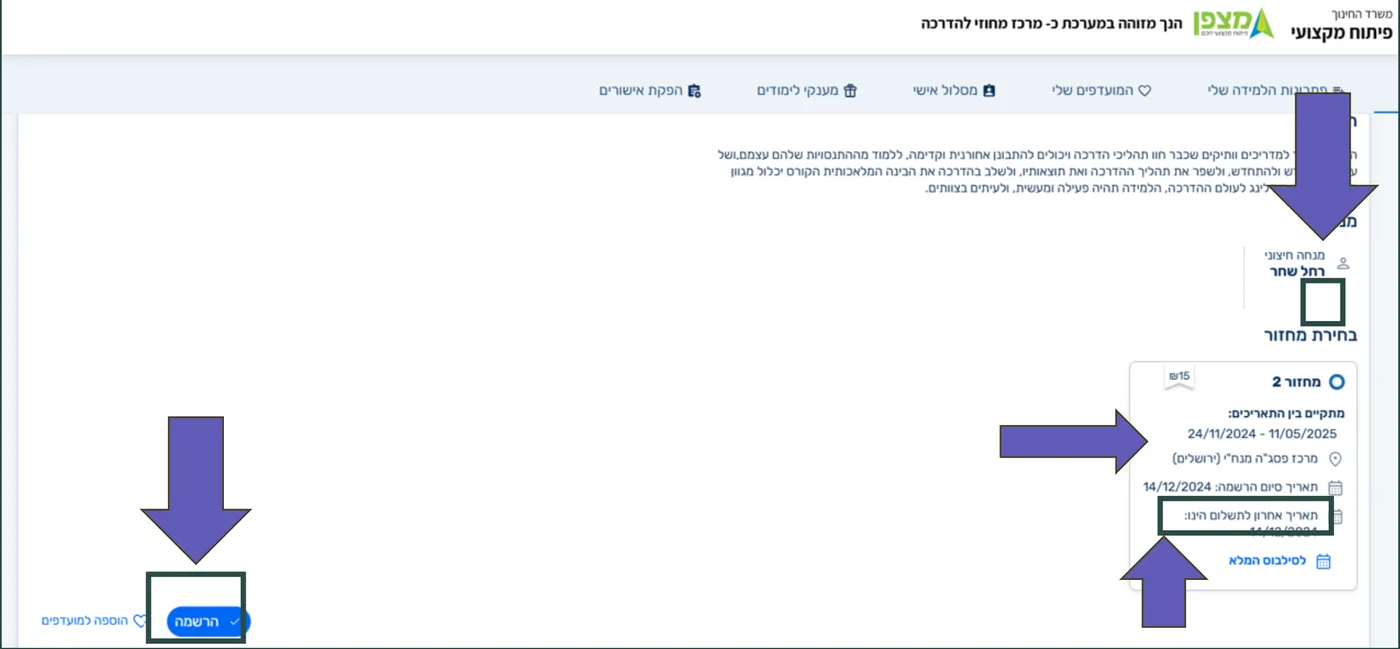
- מסמנים את המחזור המבוקש. ליד כל מחזור מופיעים התאריכים, המקום, תאריך סיום ההרשמה ותאריך אחרון לתשלום.
- לוחצים "הרשמה".
- לחיצה על "לסילבוס המלא" מציגה את תכני המפגשים, התאריכים והשעות, המנחים ואופני הלמידה.
שלב 5 · תשלום, כשנדרשהשתלמות בית־ספרית ללא תשלום
שימו לב לתשלוםהשתלמויות בית־ספריות הן ללא תשלום, ולכן לא תופיע בהן דרישה לתשלום. בהרשמה לפתרון למידה שאינו בית־ספרי יש לשלם עד המועד שנקבע. אי אפשר לשלם אחרי המועד, ואי־תשלום מבטל את הזכאות לגמול.
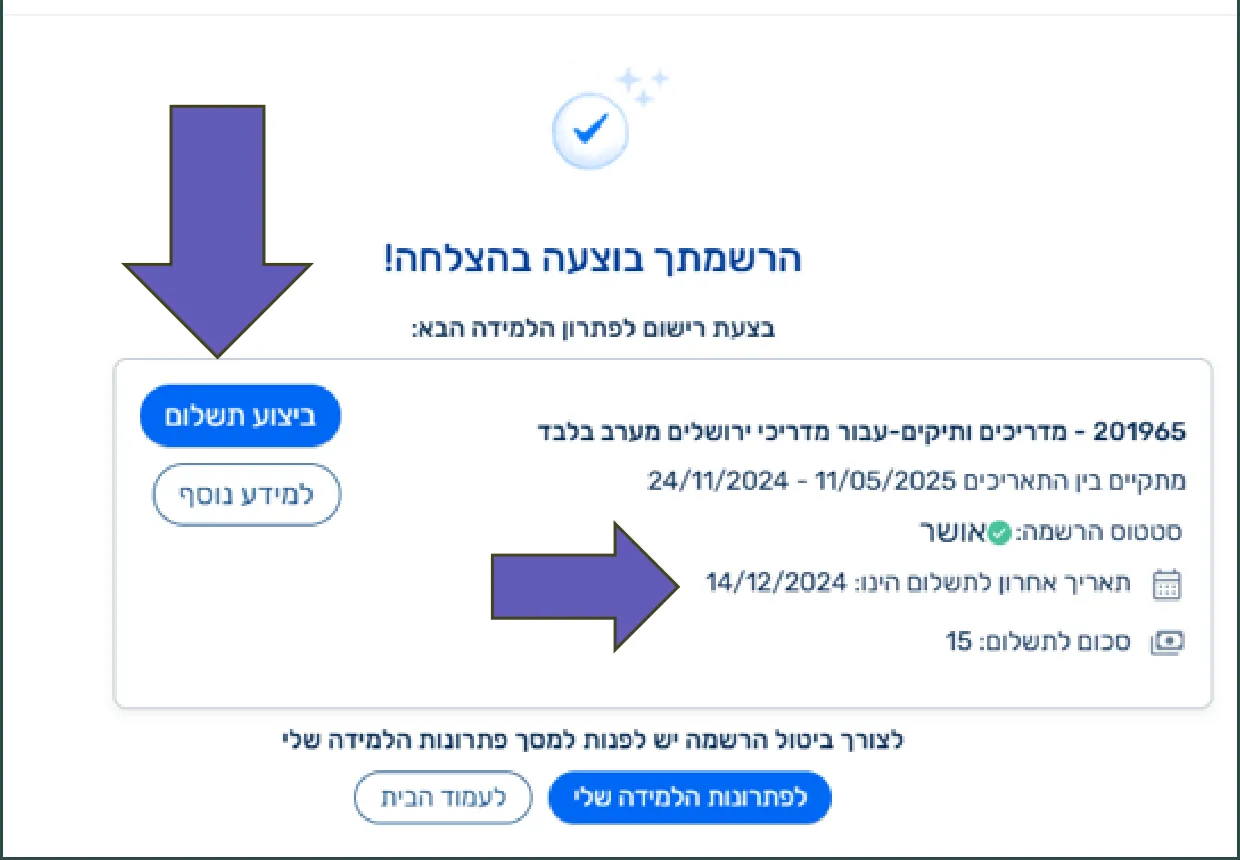
- אחרי ההרשמה מופיע המסך "הרשמתך בוצעה בהצלחה!".
- כשיש תשלום, לוחצים "ביצוע תשלום" ועוברים להזנת פרטי התשלום.
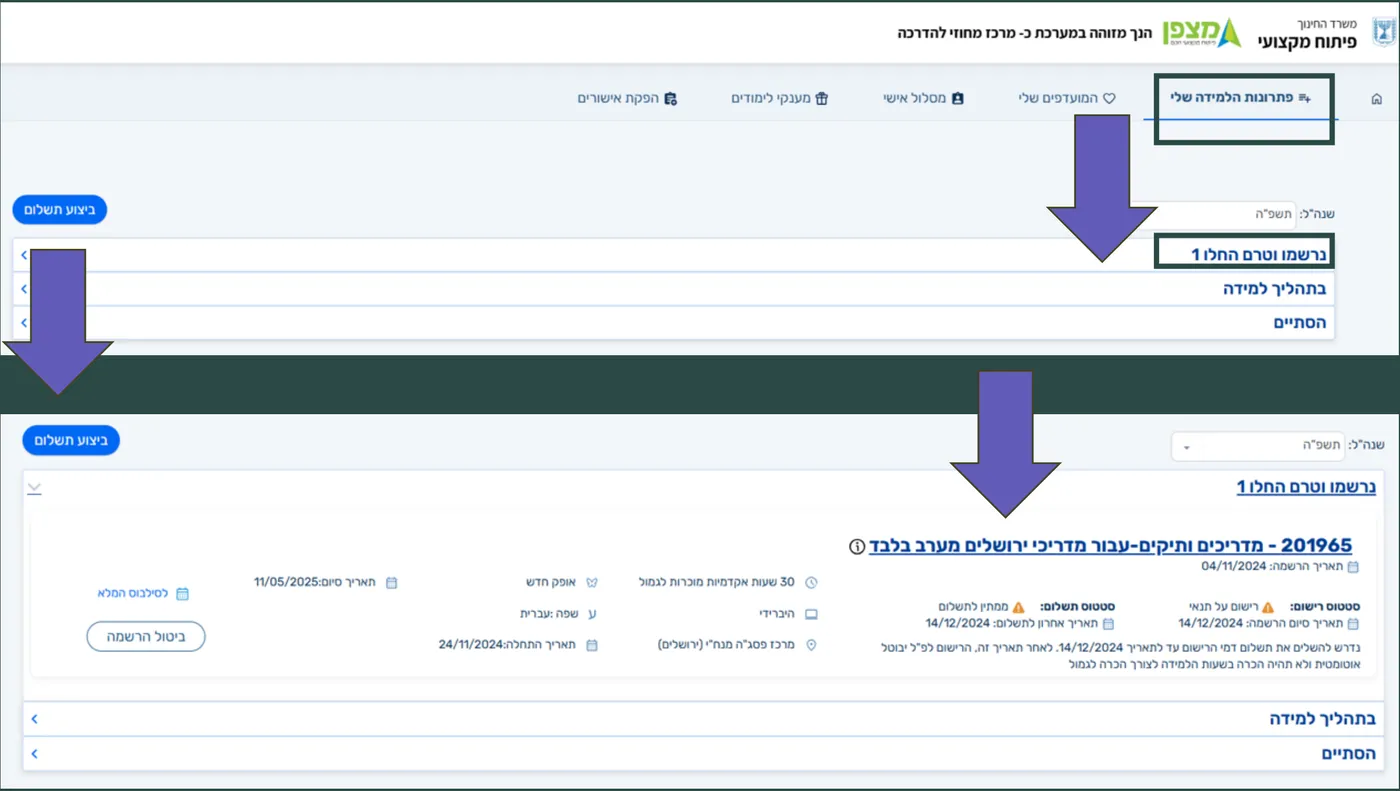
- אפשר לשלם גם מאוחר יותר, מהמסך "פתרונות הלמידה שלי", עד התאריך האחרון לתשלום.
פתרונות הלמידה שלימעקב וביטול
בלשונית "פתרונות הלמידה שלי" מופיעות ההשתלמויות שנרשמתם אליהן, בשלוש קבוצות: נרשמו וטרם החלו, בתהליך למידה והסתיימו. לכל השתלמות מופיעים סטטוס ההרשמה, סטטוס התשלום והתאריך האחרון לתשלום. שם נמצאים גם הכפתורים "ביצוע תשלום" ו"ביטול הרשמה".
קושי בכניסה או בהרשמה?
מוקד התמיכה של משרד החינוך: *6552.
השתלמויות המינהל לבעלי תפקידים (רכזים, יועצים, מנהלים) מתפרסמות בעמוד ההשתלמויות.